ブログ用の物撮り写真をiPhoneで簡単にレタッチ【Lightroom】
-
TB いちこ
2025.08.27 更新日:2025.08.30
- 0
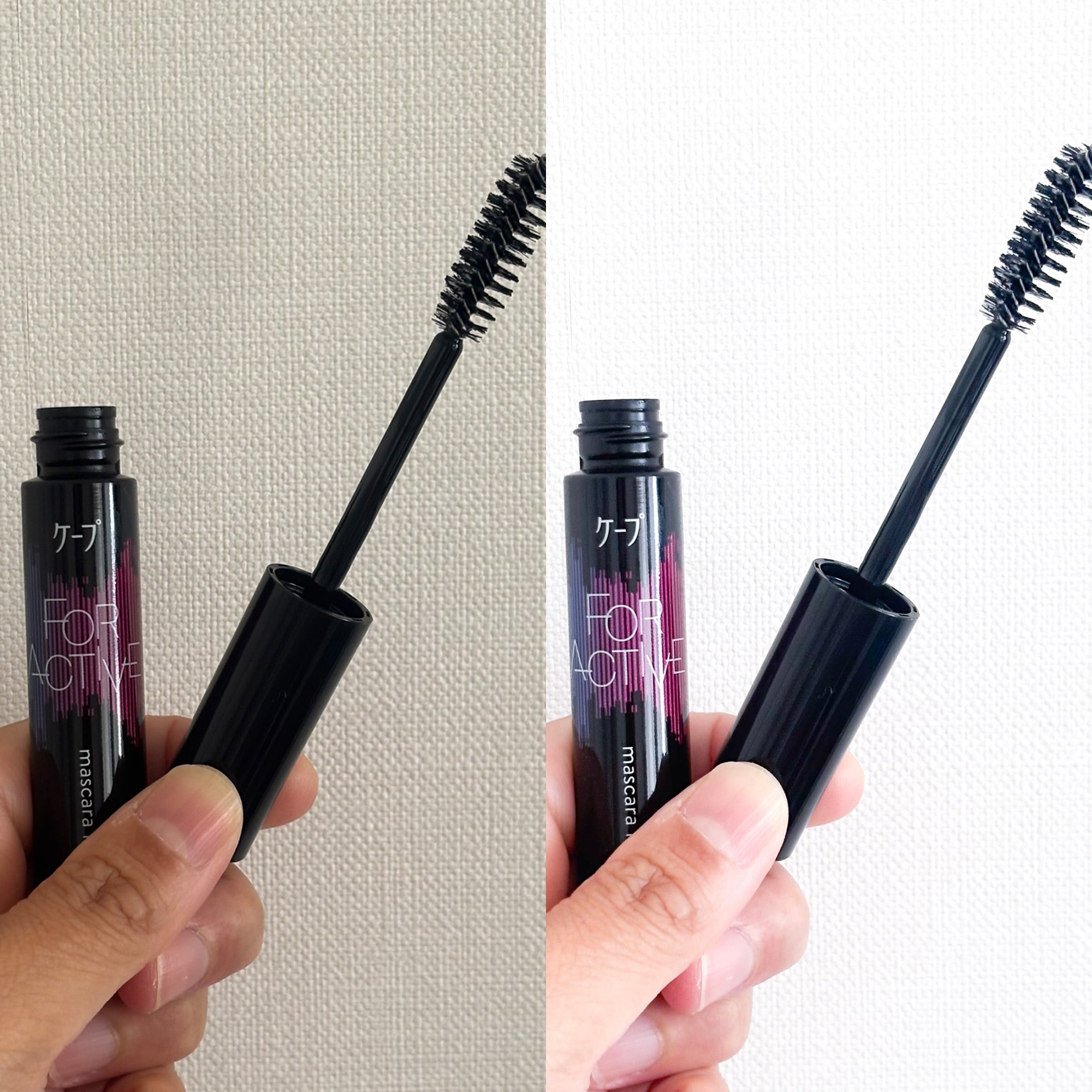
今日から小学校の給食が始まりました。今朝はお弁当を作らなくてもいい開放感を存分に味わいたくて、キッチンで深呼吸をしました!
さて、今回はいつもと少し毛色が違う話しをしてもいいですか。
ブログやインスタグラムをしていると必要不可欠なのが写真撮影。ブログに使う写真にも、景色とか着画とかいろいろあるけれど、その中でも物撮りって難しくないですか。最近ようやくコツを、といっても撮影のコツではなくて、どうやって見せるかのコツをつかんできた気がします!
物撮りは光が大切!なんだけど…
物撮りをうまく取るコツはライティング。レフ板とかフラッシュなどの撮影装置を持っていなくても、晴れた日の午前中に窓際で撮るときれいに撮ることができます。
それは分かってはいます。そうなんだけど、いつも晴れた日の午前中に撮れるわけじゃないのー!
まず、平日は午前中に家にいません。ダメだと分かってはいるのに朝早くや夕方に写真を撮っちゃうことがよくあります。そうすると、案の定暗くてどよーんとした写真ができあがります。
そんな時、私はアプリを使ってレタッチをしています。そのレタッチの方法を紹介します。
*あくまで素人の私の自己流レタッチ方法ですので悪しからず。
写真のレタッチは『Lightroom』が便利!
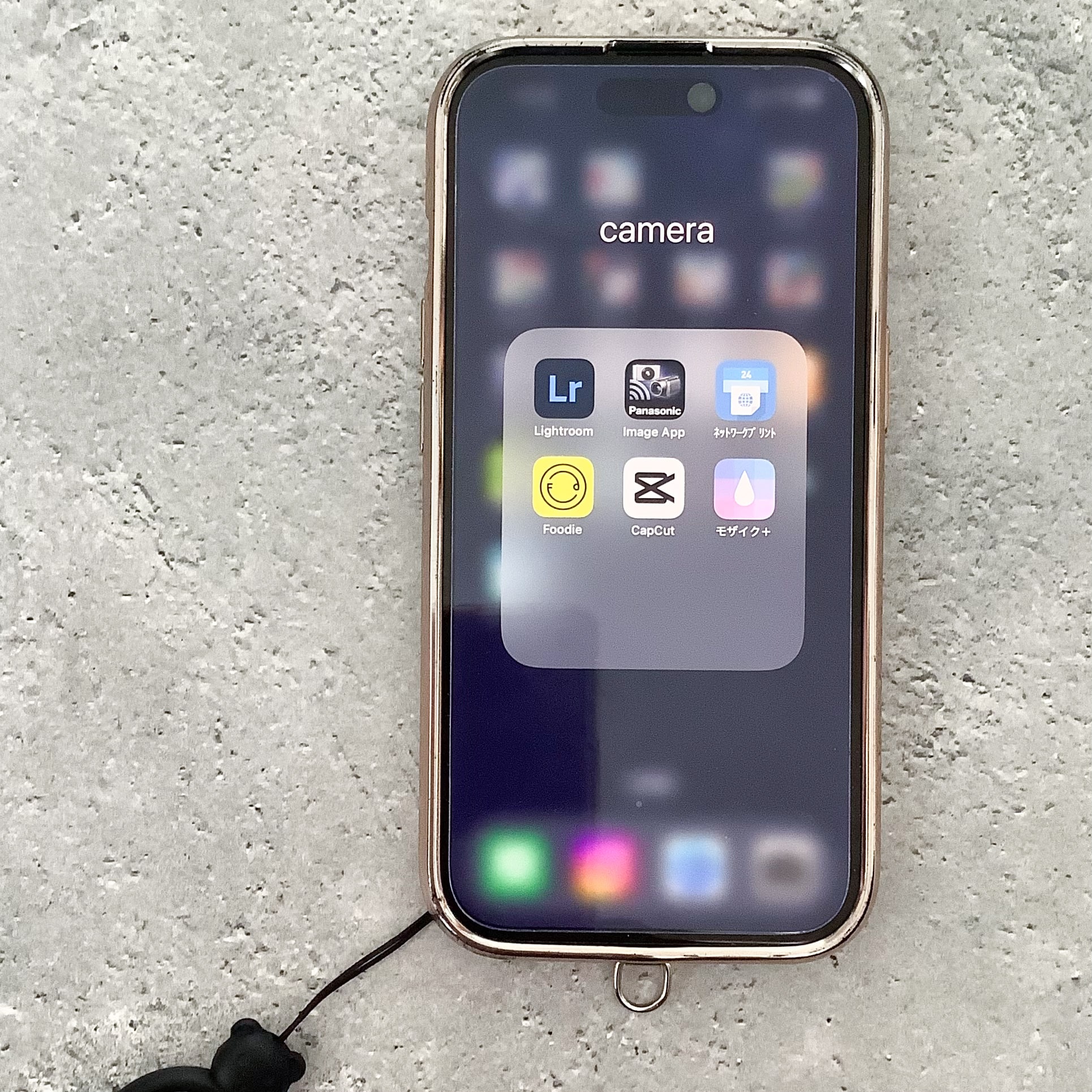
ほぼ全ての写真をiPhone15で撮って『Lightroom』というアプリを使ってレタッチしています。左上の紺地に水色でLRと書いてあるアプリです。
このアプリはAdobeが提供する写真編集アプリ。PCで使うと月に1,480円かかります。それがiPhone、iPad、Androidデバイスなら、写真編集機能を無料で使うことができます。ものすごくお得です!
iPhoneの基本機能でレタッチすることもできますが『Lightroom』を使った方が、簡単で、感覚的に操作できるのでおすすめです!
まずはレタッチのbefore→afterをどうぞ!
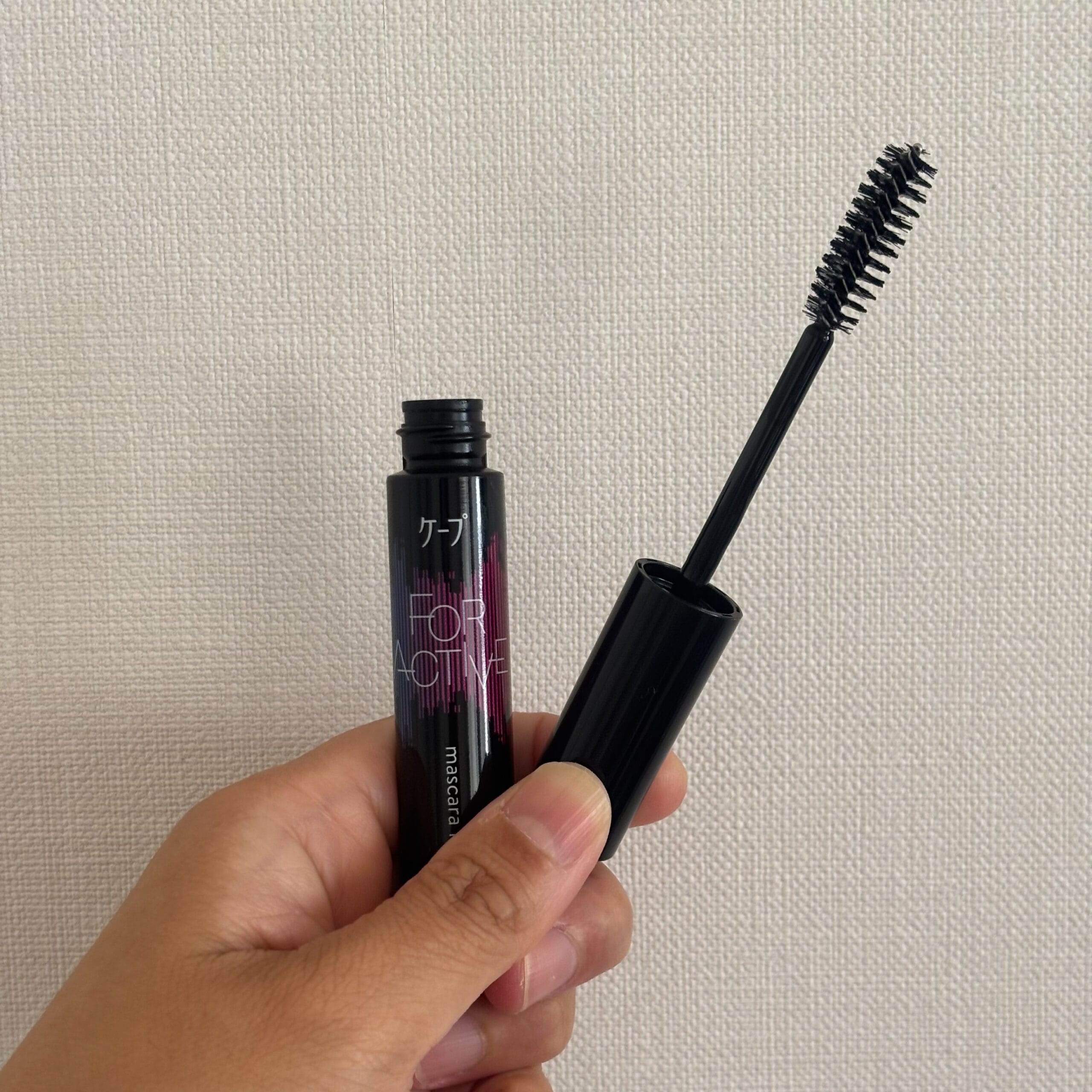
2つ前に書いたブログ「ケープ前髪ホールドマスカラ」に使った写真です。曇った日の朝7:30に窓の近くで撮りました。全体的に暗いし、白色の壁が黄色く写っています。どよーん。曇ってるし、朝早すぎるので、光の強さが足りなかったみたいです
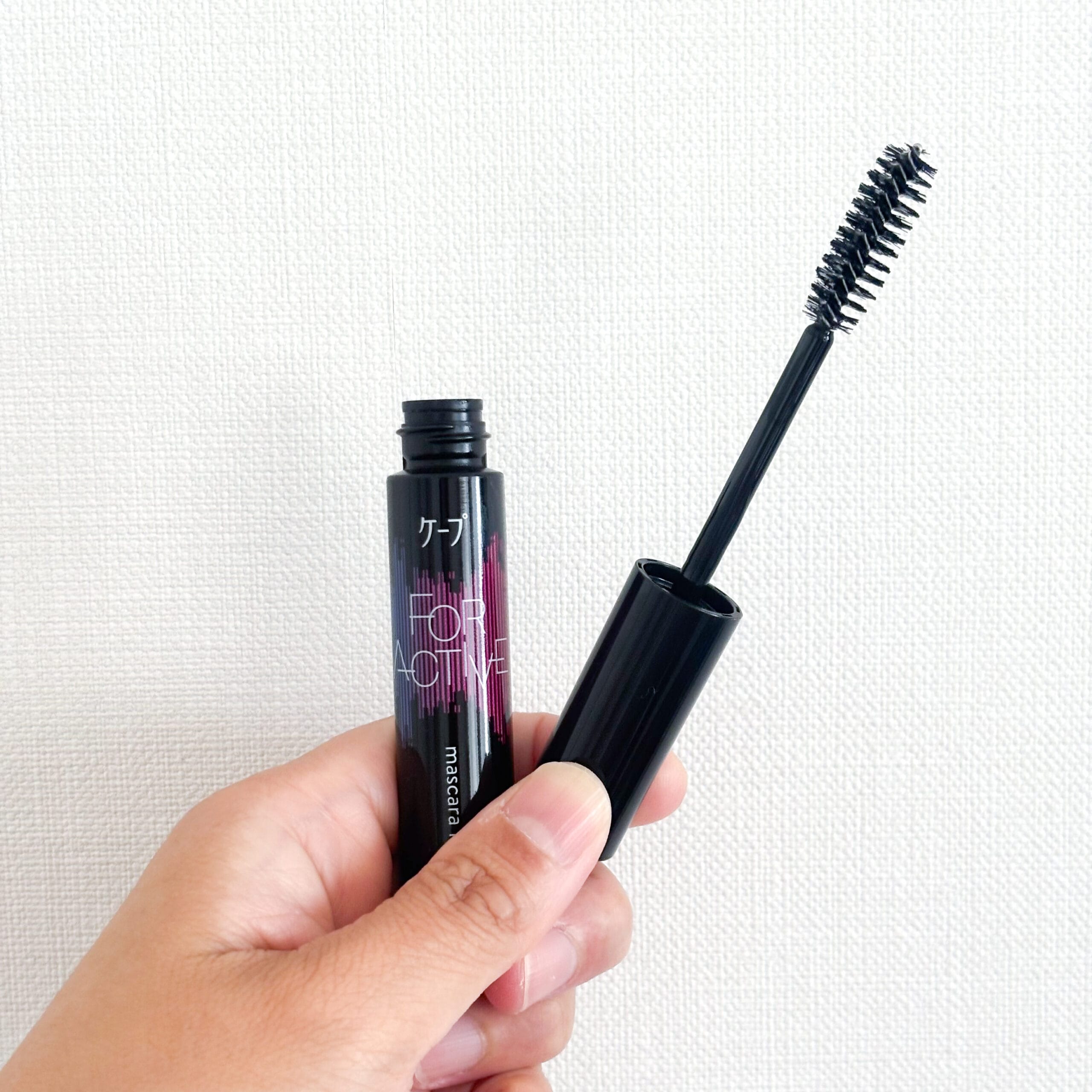
『Lightroom』で明るく補正して、マスカラがきれいに見えるようにしました。これならブログに使えます!
『Lightroom』を使ったレタッチ方法
① 露光量
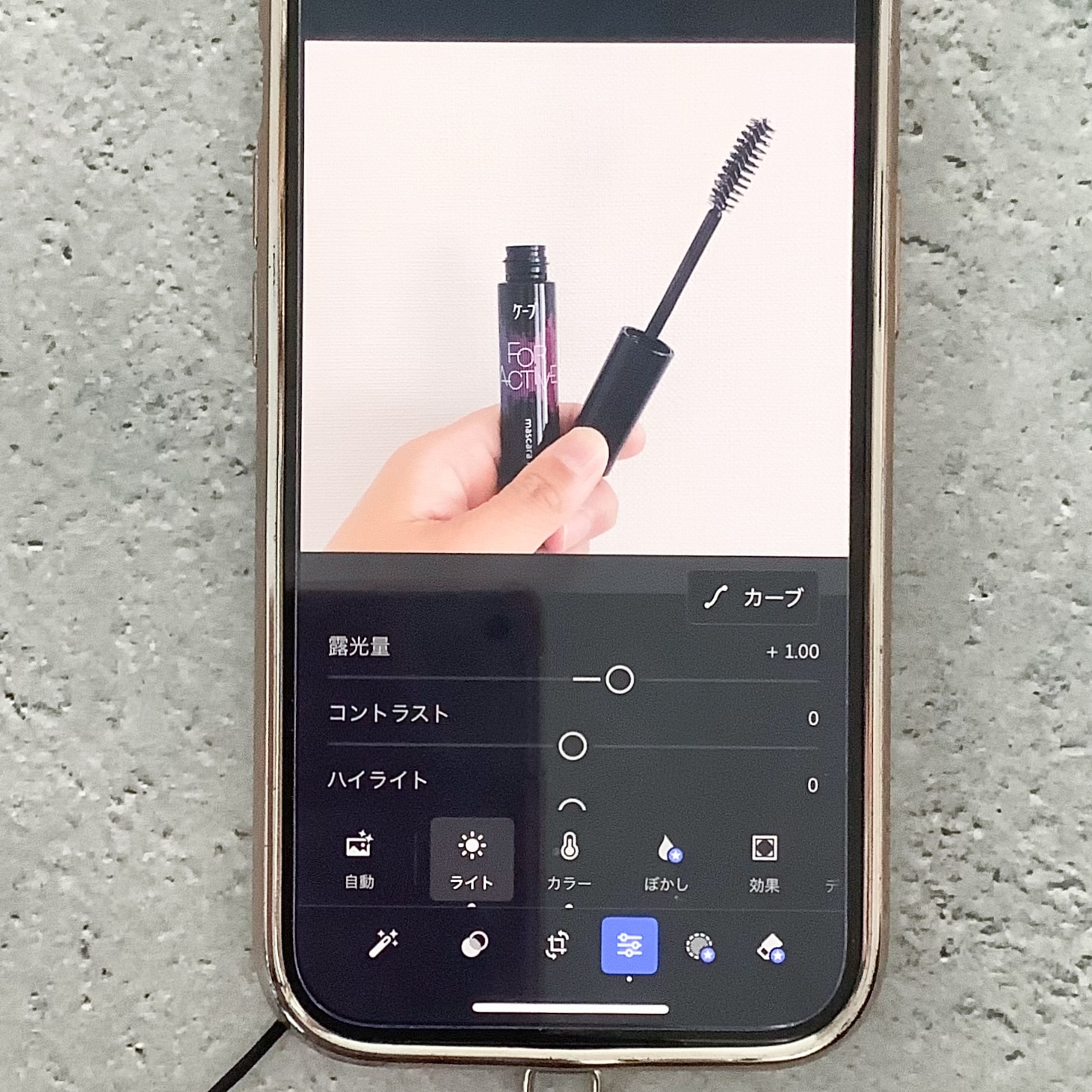
最初に調整するのは、ライトの中にある露光量です。画面全体の明るさを調整します。+にすると明るくなって、−にすると暗くなります。
② 白レベルと黒レベル
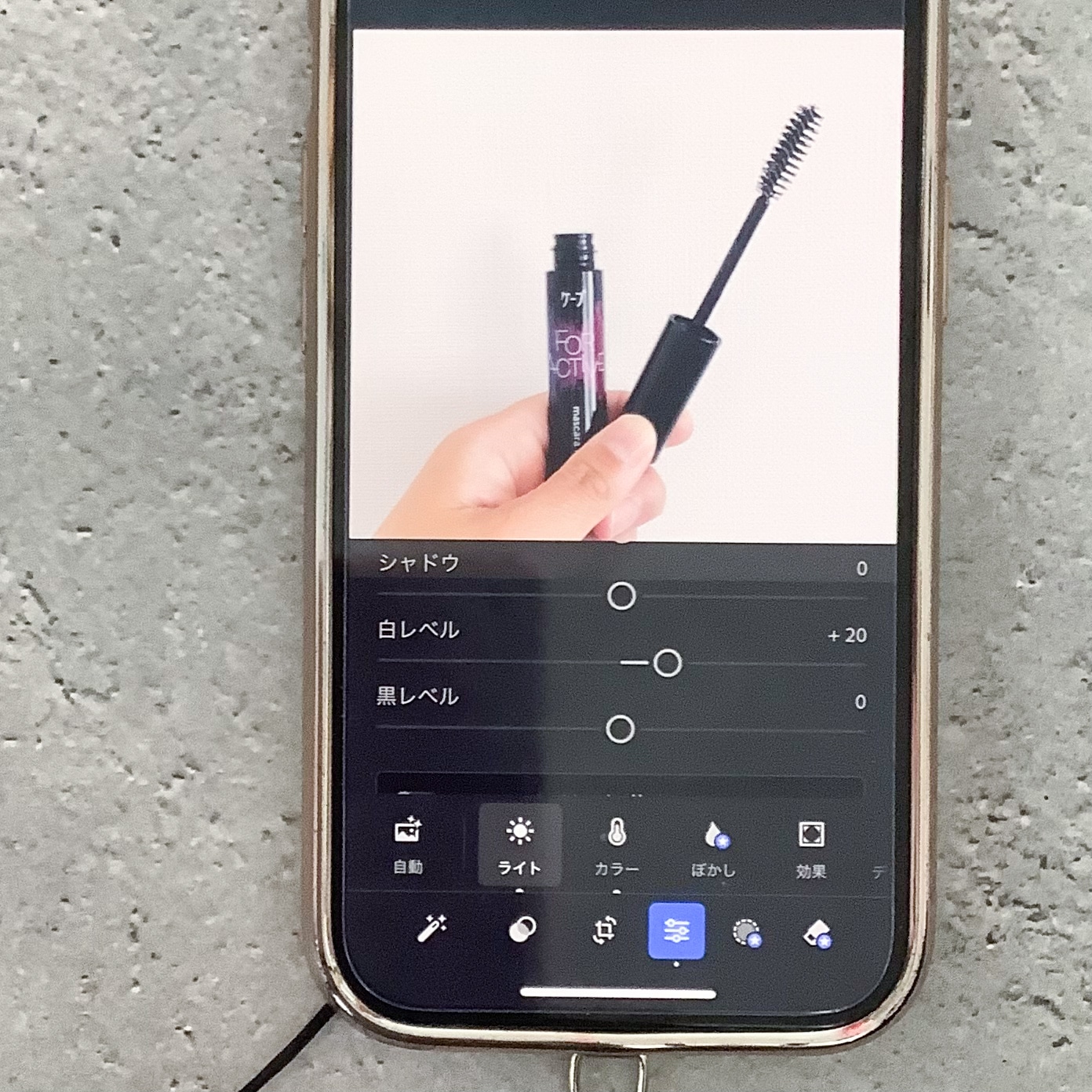
次に調整するのは、露光量から4つ下にある白レベルと黒レベルです。
白レベルは画面の中の明るい色を調整します。+にすると、明るい部分がさらに明るくなって、−にすると明るい部分が暗くなります。黒レベルは反対で、画面の中の暗い部分を調整します。
今回は、白い壁の部分を明るくしたかったので白レベルを+にスライドしました。
明るさを調整する項目には、ハイライトとシャドウもあります。白レベルと黒レベルとは少し違った調整ができるのですが、今回はそこまでこだわらないので使いません。
③ 色温度
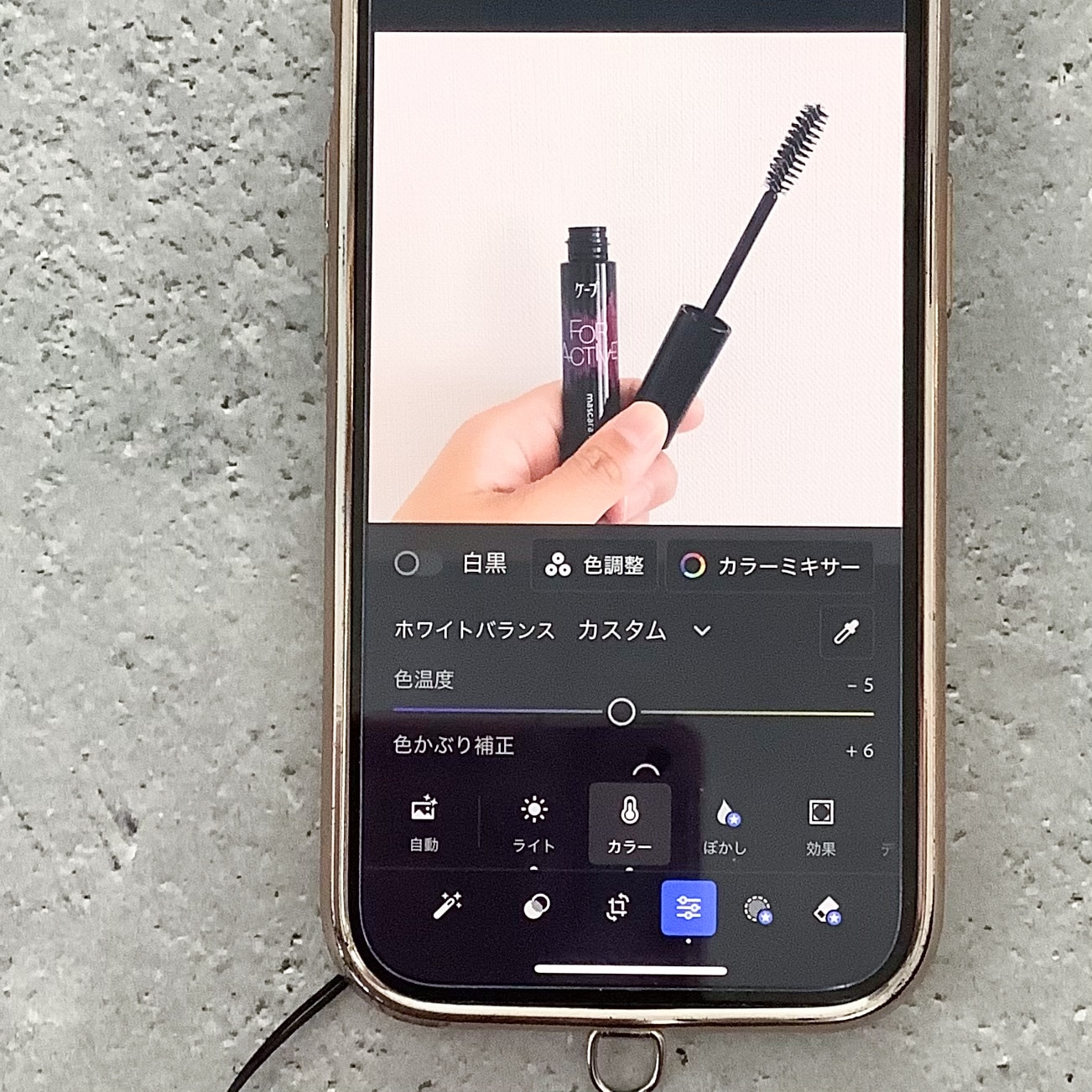
次はカラーの中にある色温度を調整します。+すると暖かい色になって、−にすると冷たい色になります。
室内で撮影すると黄色くなりがちです。今回も白の壁が黄色っぽくなっていたので、左にスライドさせて−にしました。
これで完成です!
暗くて使えないかもーと思っていた写真を明るくする方法。よければ試してみてください。
088いちこでした。
TB - いちこ
会社員 / 大阪府 / LEE100人隊トップブロガー
43歳/夫・娘(9歳・3歳)/手づくり部・料理部・美容部/ささやかなハンドメイド、旬を感じること、美味しいものがでてくる小説、民藝、書くことが好きです。そんな「私の好き」をLEEのことが好きなひとりの読者として、ありのままの暮らしの断片と共にお伝えできれば幸いです。イエベ秋・顔タイプフレッシュ。身長152cm。
この記事へのコメント( 0 )
※ コメントにはメンバー登録が必要です。